Setelah berhasil mendaftar dan login, langkah selanjutnya adalah membuat proyek. Episode ini membahas lengkap cara membuat proyek baru, menggunakan template, menduplikat, berbagi, mengedit, dan mengarsipkan proyek.
Halaman Daftar Proyek
Klik menu "Proyek" di sidebar navigasi sebelah kiri untuk menuju halaman Daftar Proyek. Halaman ini menampilkan semua proyek yang Anda miliki beserta proyek yang dibagikan kepada Anda.
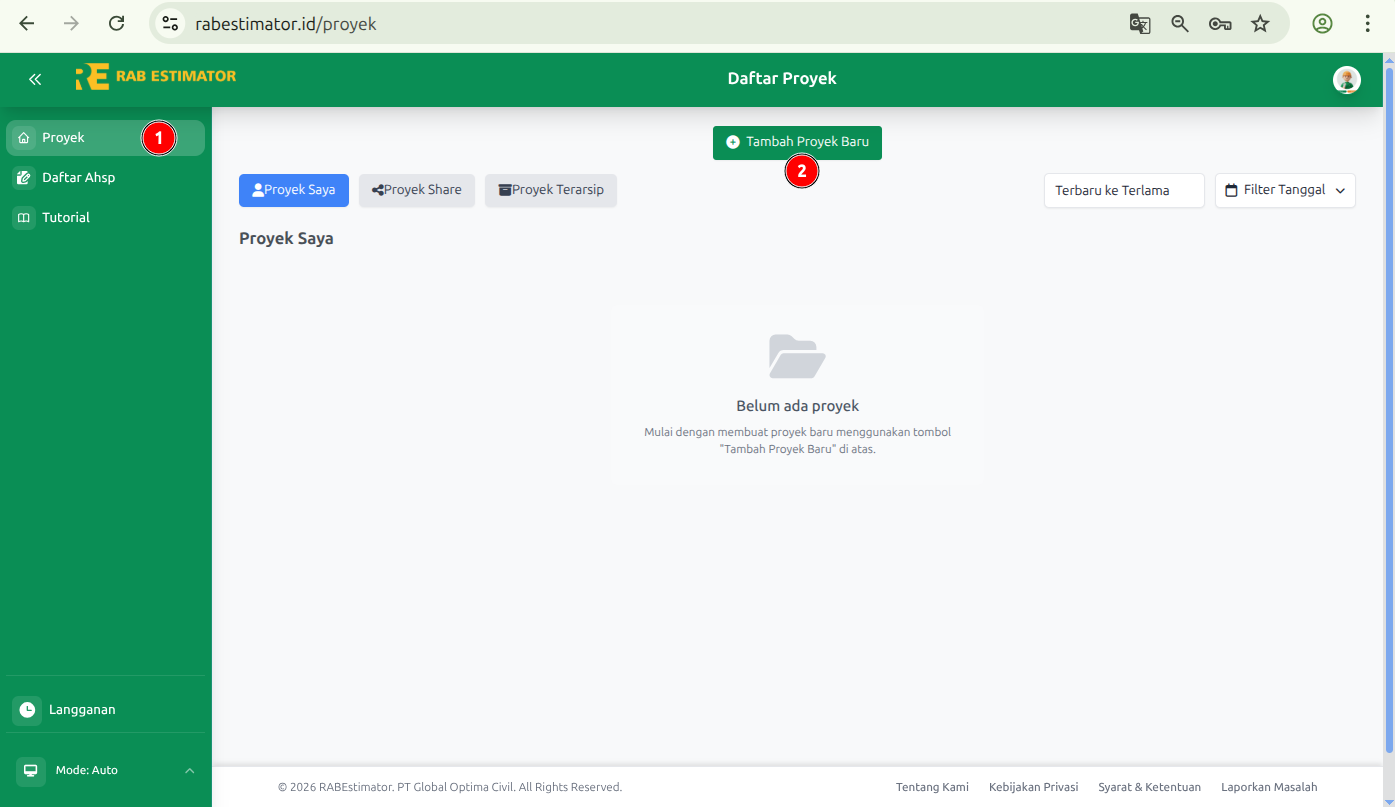
Membuat Proyek Baru
Langkah 1: Pilih Template atau Proyek Kosong
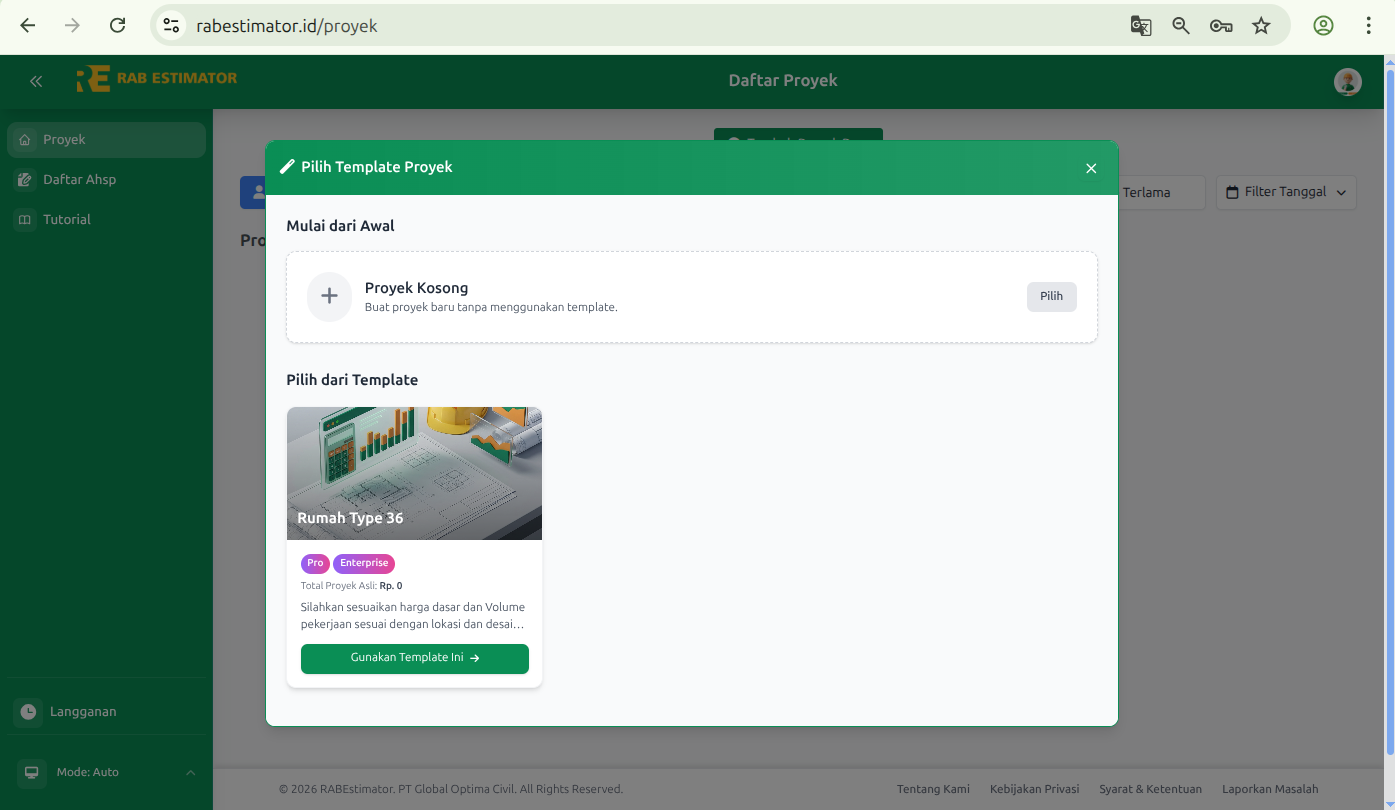
Setelah klik "Tambah Proyek Baru", Anda akan melihat modal pilihan template:
- Proyek Kosong – Mulai dari nol tanpa data apapun
- Template Proyek – Pilih dari template siap pakai yang sudah berisi kategori dan item pekerjaan standar
Langkah 2: Isi Informasi Proyek
Lengkapi formulir informasi proyek:
- Foto Proyek – Upload foto proyek (opsional)
- Nama Proyek – Contoh: "Pembangunan Gedung Kantor 3 Lantai"
- Lokasi – Alamat atau lokasi proyek
- Pemilik Proyek – Nama pemilik/owner
- Kontraktor – Nama perusahaan kontraktor
- Tahun Anggaran – Tahun pelaksanaan proyek
- PPN (%) – Persentase Pajak Pertambahan Nilai
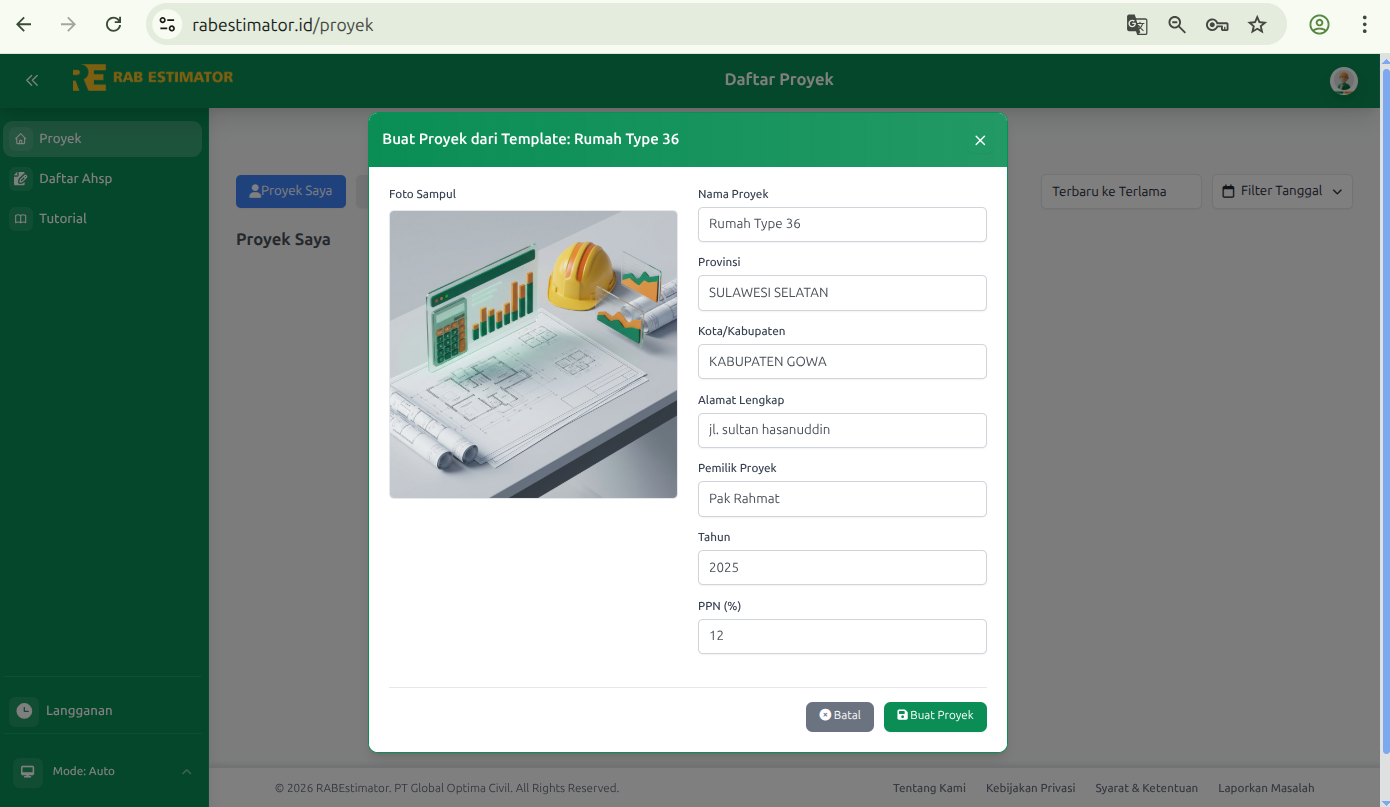
Klik "Buat Proyek" dan proyek baru Anda akan muncul di daftar proyek.
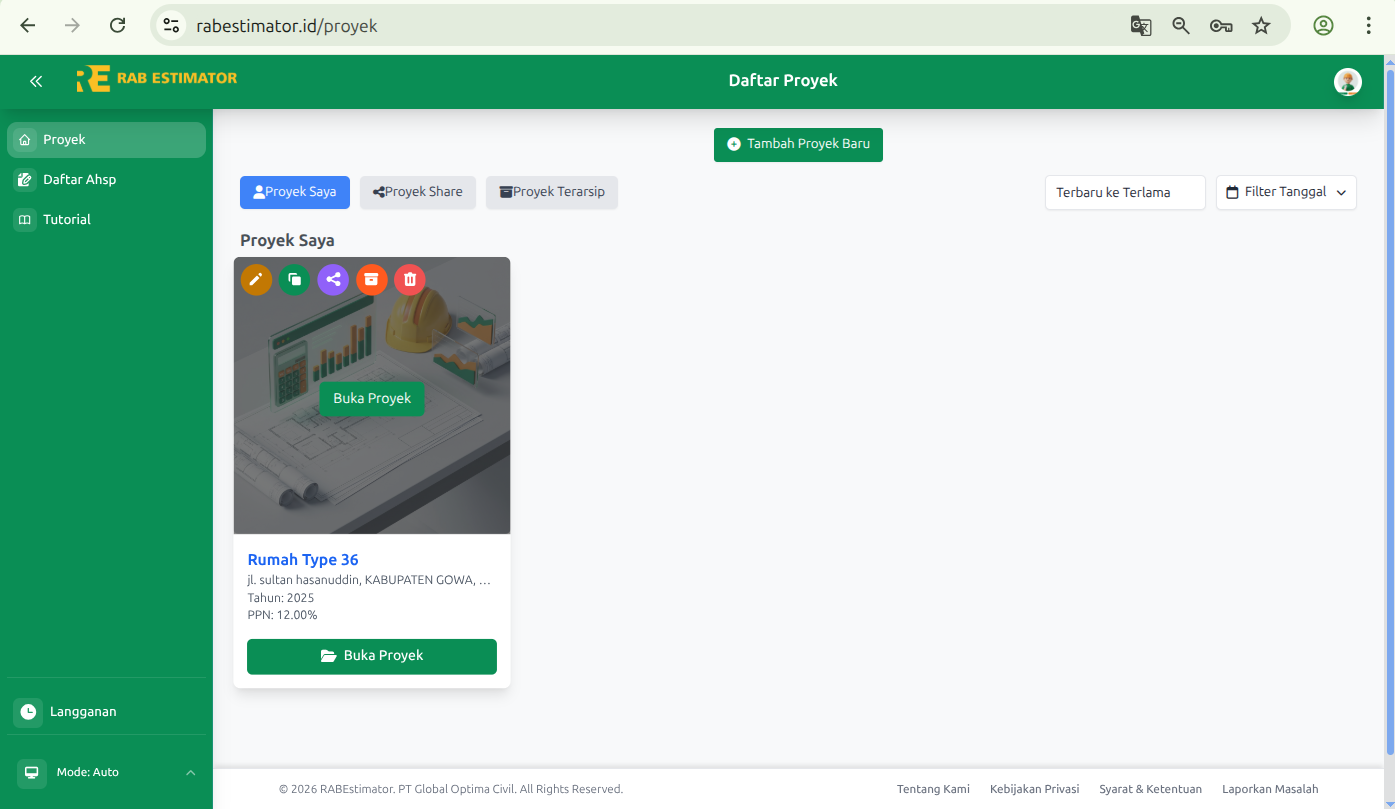
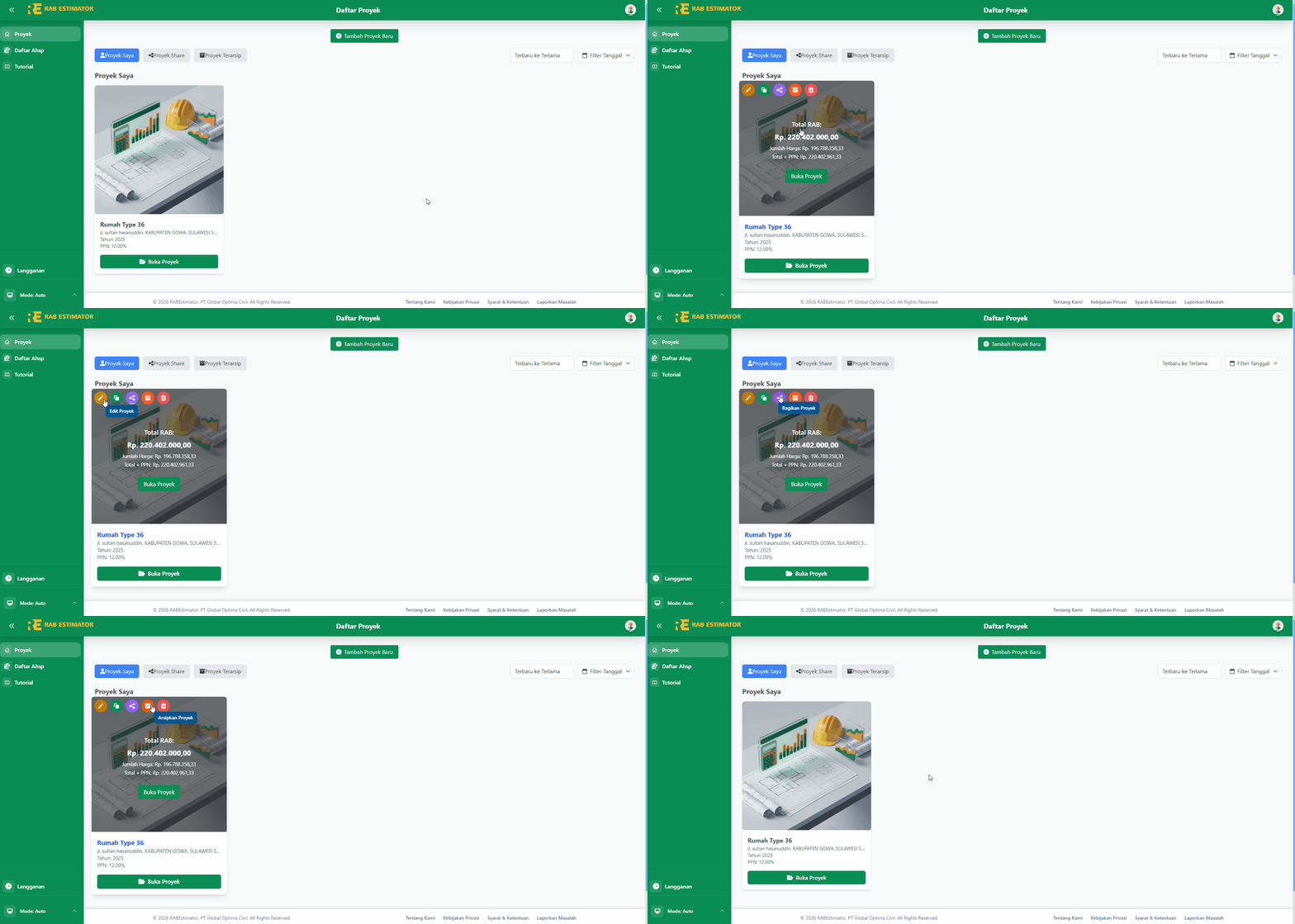
Cara Menampilkan Tombol Aksi
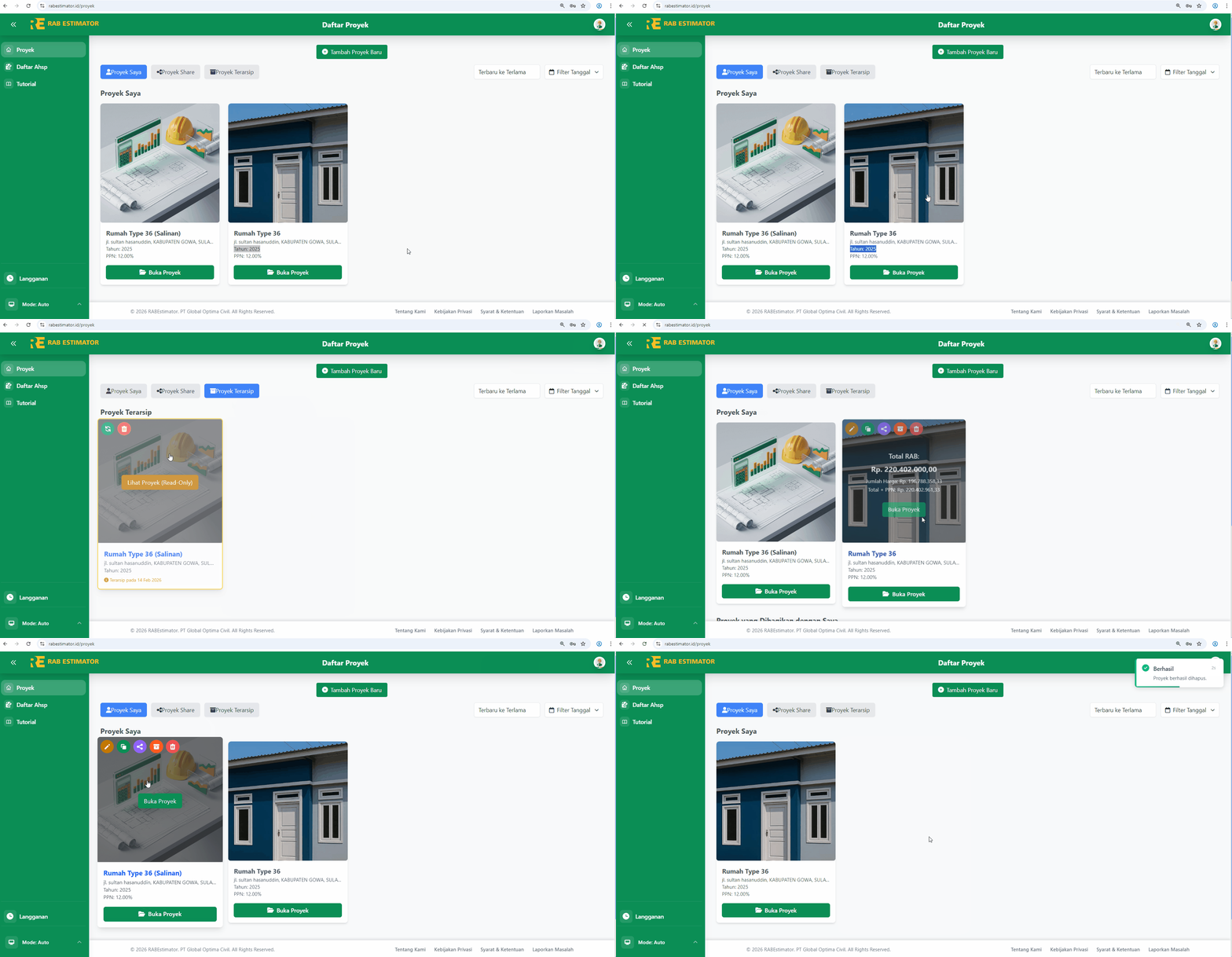
Untuk menjaga tampilan tetap bersih, tombol aksi pada kartu proyek (Edit, Duplikat, Bagikan, Hapus) disembunyikan secara default. Arahkan kursor Anda (Hover) ke atas kartu proyek untuk memunculkan tombol-tombol tersebut.
Menggunakan Template Proyek
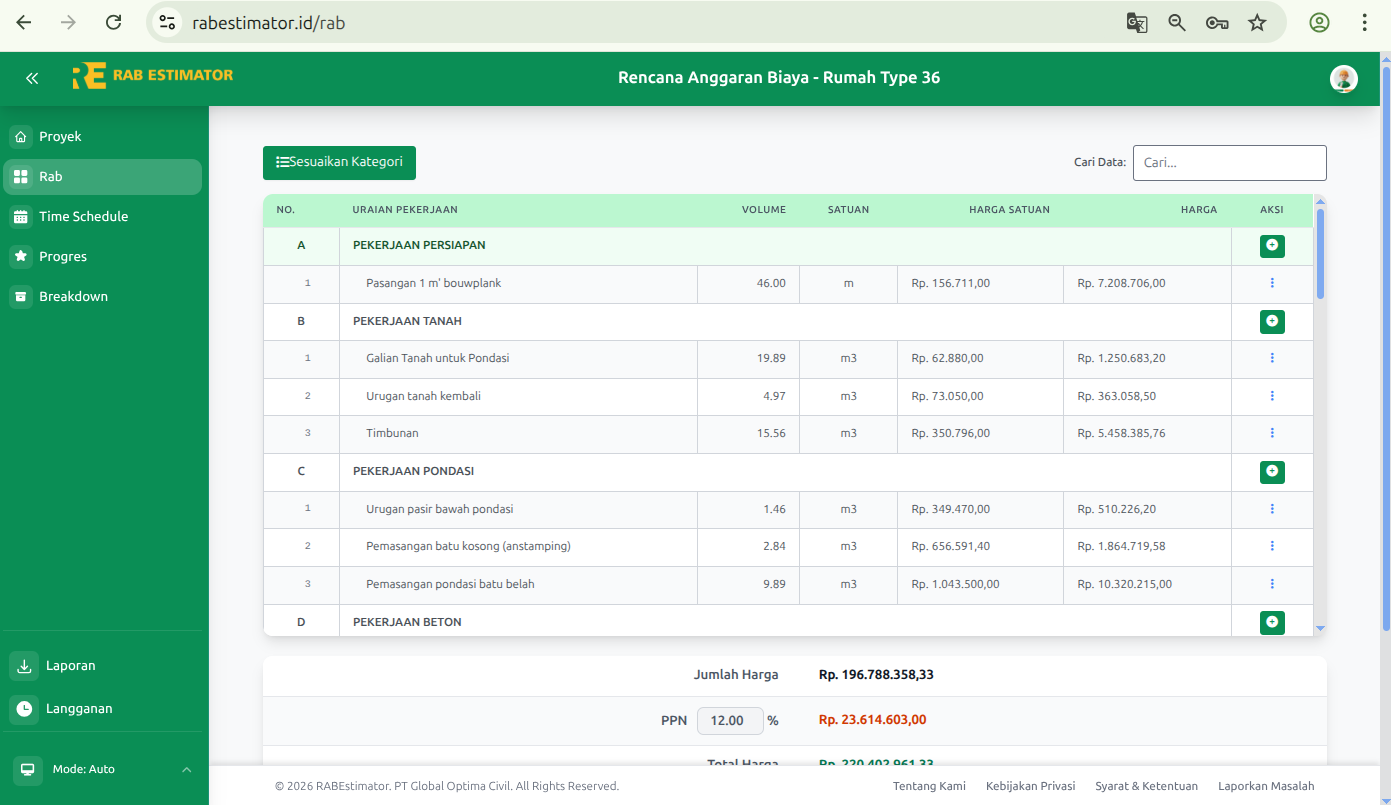
Template proyek membantu Anda memulai lebih cepat. Setiap template sudah berisi kategori pekerjaan dan item pekerjaan standar yang umum digunakan di proyek konstruksi. Anda tinggal menyesuaikan volume dan detail sesuai kebutuhan.
Menduplikat Proyek
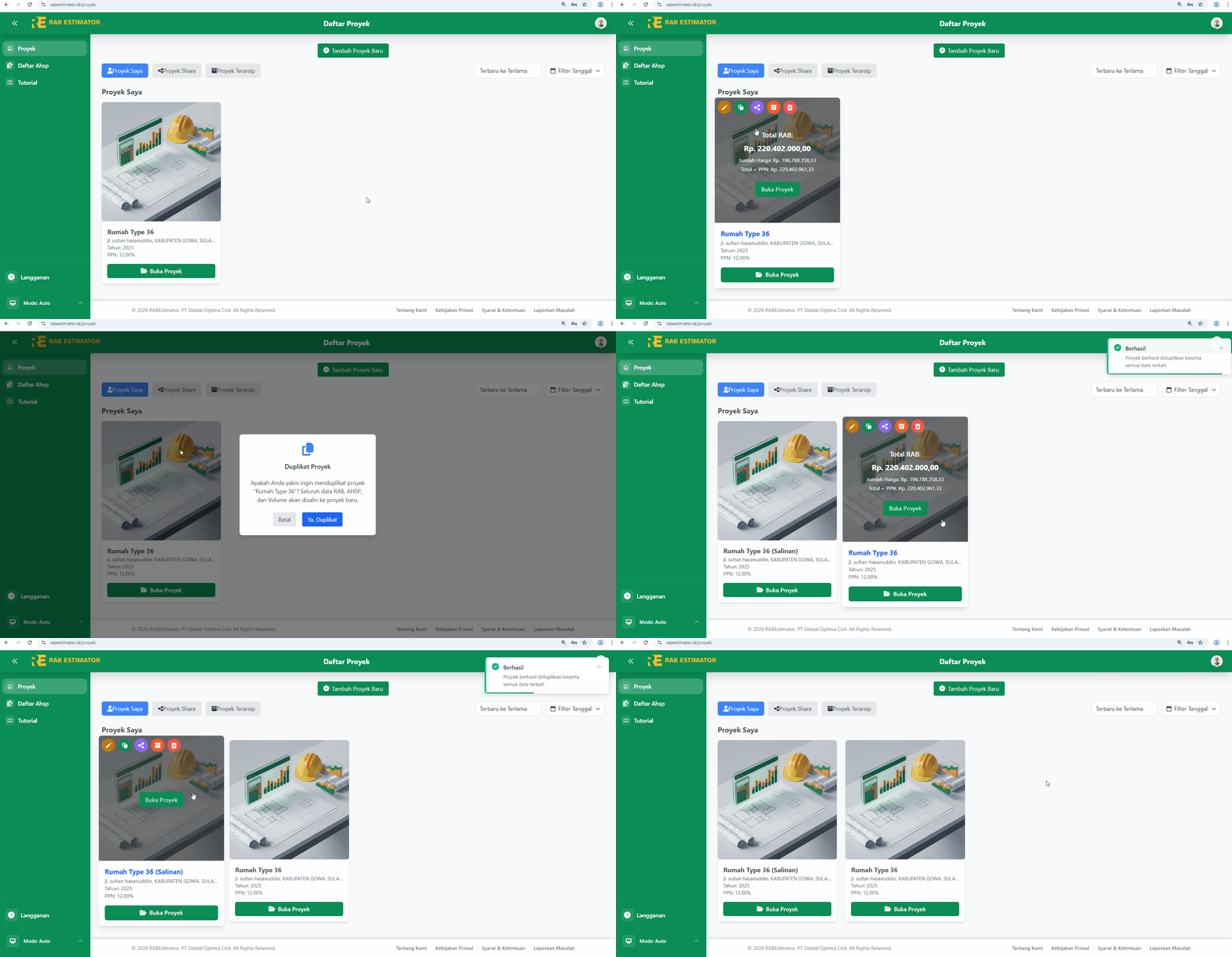
Fitur Duplikat memungkinkan Anda menyalin seluruh data proyek (termasuk RAB, AHSP, dan perhitungan volume) ke proyek baru. Sangat berguna untuk proyek serupa.
Klik ikon duplikat (ikon copy) pada kartu proyek, konfirmasi, dan proyek baru akan otomatis dibuat dengan semua data yang sama.
Bagikan Proyek untuk Kolaborasi
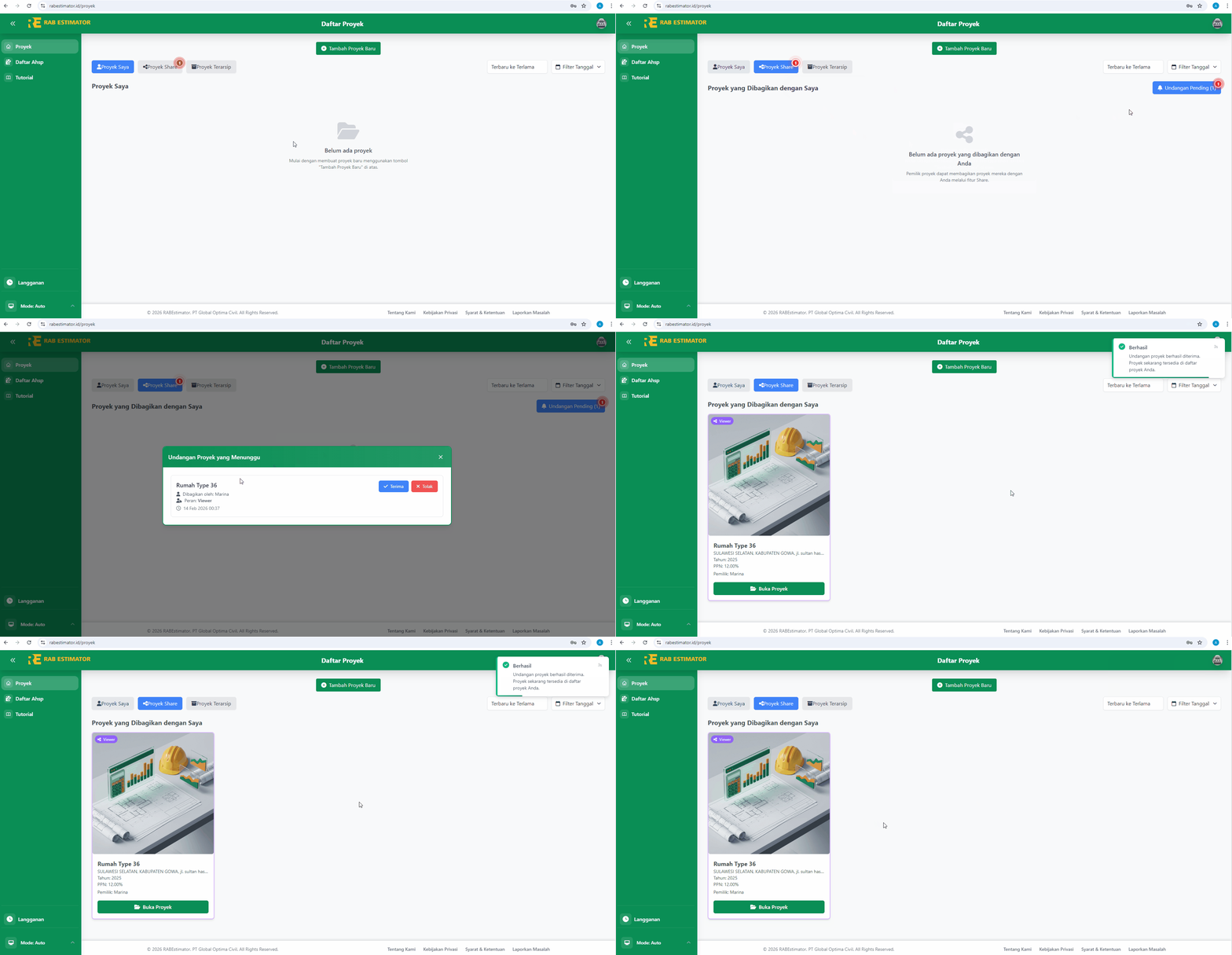
RAB Estimator mendukung kolaborasi tim. Anda bisa mengundang anggota tim melalui email untuk mengakses proyek bersama.
- Klik ikon bagikan (ikon share) pada kartu proyek
- Masukkan email anggota tim yang ingin diundang. Pastikan email tersebut sudah terdaftar di rabestimator.id
- Pilih role: Viewer (hanya lihat) atau Editor (bisa mengedit)
- Klik "Bagikan Proyek"
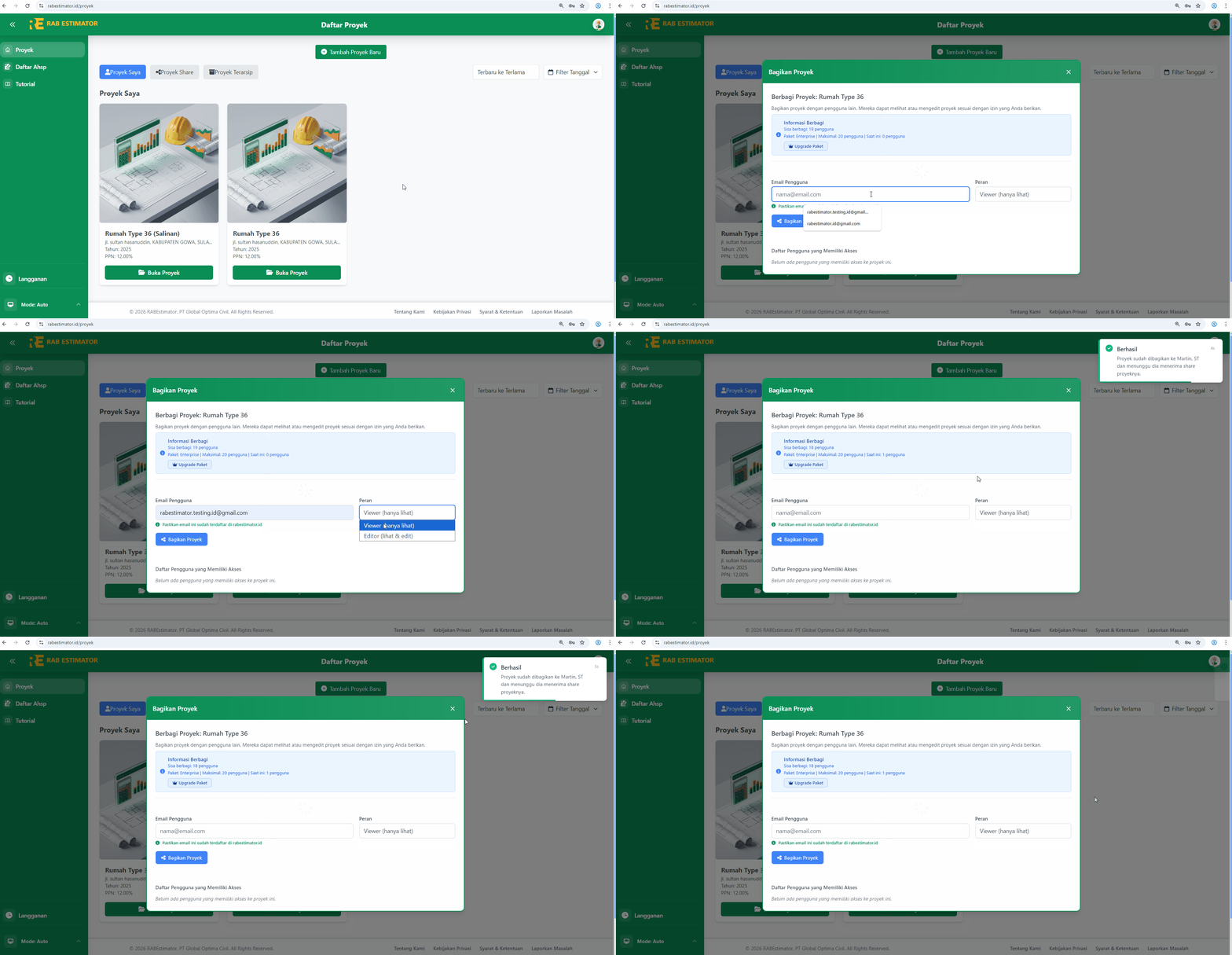
Rekan yang diundang akan menerima notifikasi dan bisa melihat proyek di tab "Proyek Share".
Catatan
Fitur kolaborasi tersedia pada paket langganan yang mendukung lebih dari 1 pengguna. Cek halaman Paket untuk detailnya.
Mengedit Proyek
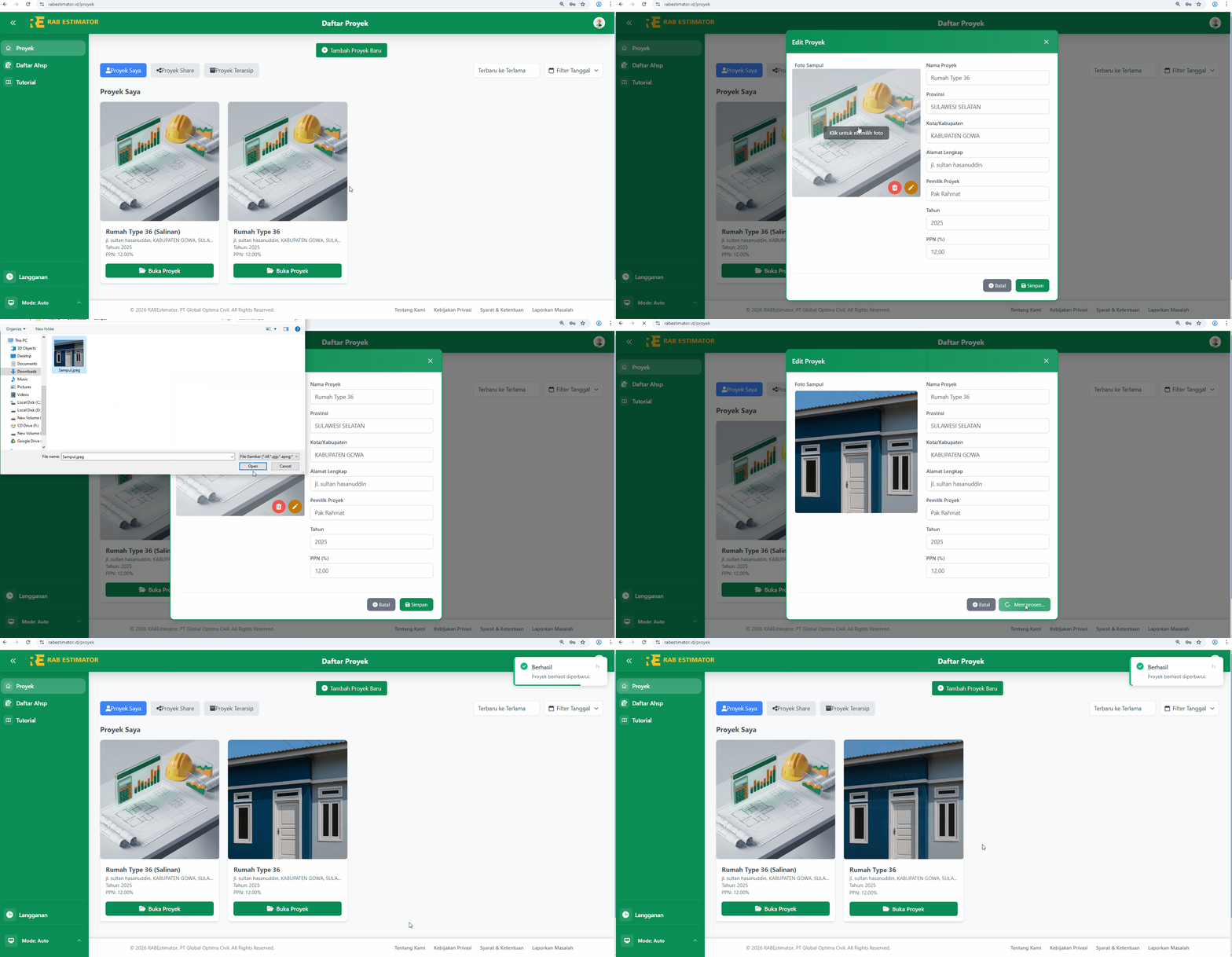
Untuk mengubah informasi proyek (nama, lokasi, pemilik, dll), klik ikon edit (ikon pensil) pada kartu proyek. Modal edit akan muncul dengan data yang sudah terisi. Ubah sesuai kebutuhan dan klik "Simpan Perubahan".
Menghapus & Mengarsipkan Proyek
RAB Estimator menyediakan dua opsi untuk proyek yang sudah tidak aktif:
- Arsipkan – Pindahkan ke tab "Proyek Terarsip". Proyek masih bisa dipulihkan kapan saja.
- Hapus – Hapus proyek secara permanen. Data tidak bisa dikembalikan.
Perhatian
Penghapusan proyek bersifat permanen dan tidak bisa dibatalkan. Pertimbangkan untuk mengarsipkan proyek terlebih dahulu jika ragu.
Langkah Selanjutnya
Sekarang Anda sudah mahir mengelola proyek! Pada episode berikutnya, kita akan masuk ke inti dari RAB Estimator – membuat RAB dengan kategori, item pekerjaan, dan AHSP.