Volume pekerjaan adalah faktor penentu dalam RAB. Episode ini membahas cara menghitung dan menginput volume untuk berbagai satuan, termasuk fitur pengurangan volume dan pengelolaan data perhitungan.
Mengakses Perhitungan Volume
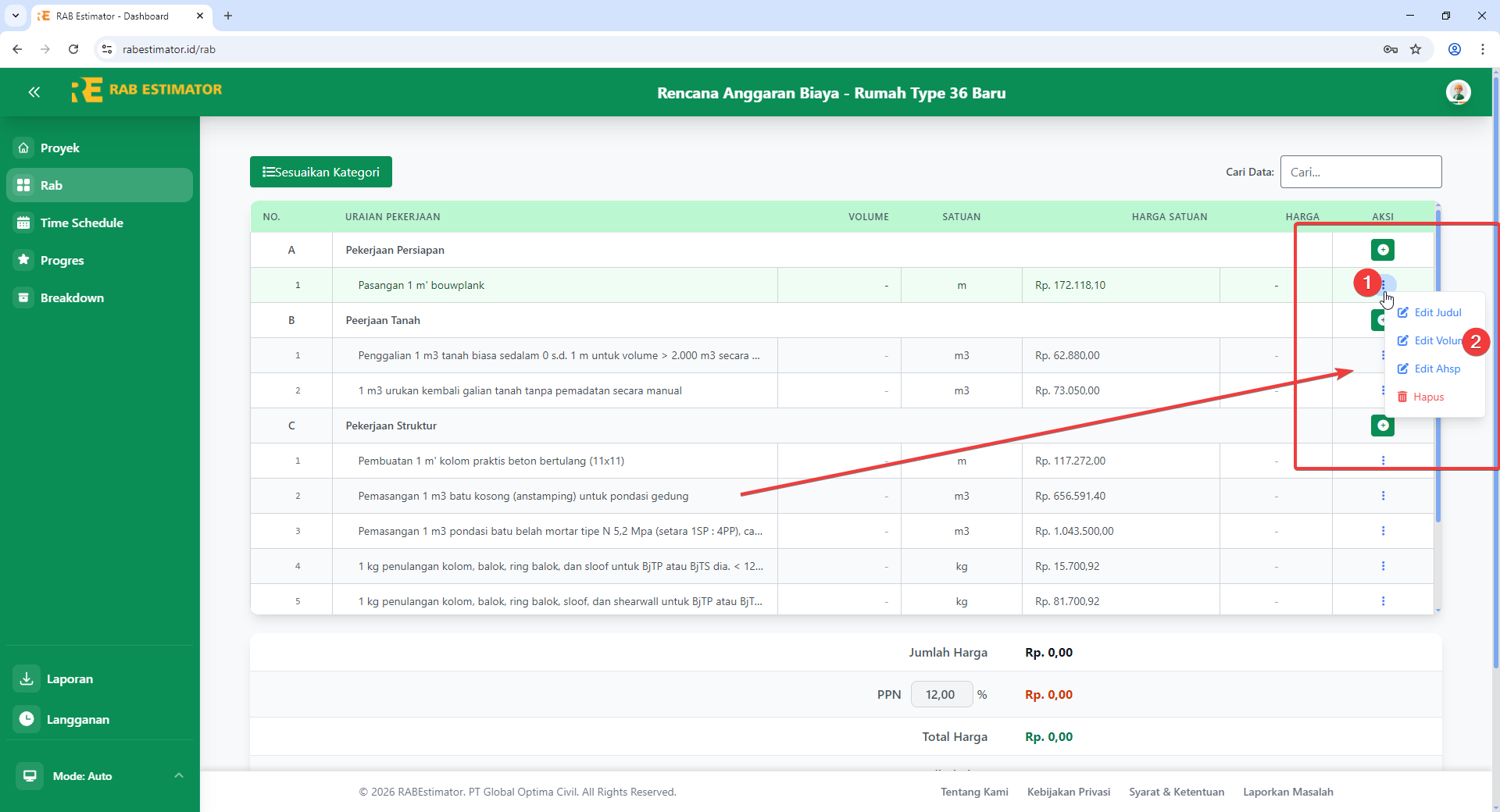
Untuk menginput volume, klik kanan (atau klik ikon menu) pada item pekerjaan di tabel RAB. Pilih "Edit Volume" dari context menu yang muncul.
Modal Perhitungan Volume
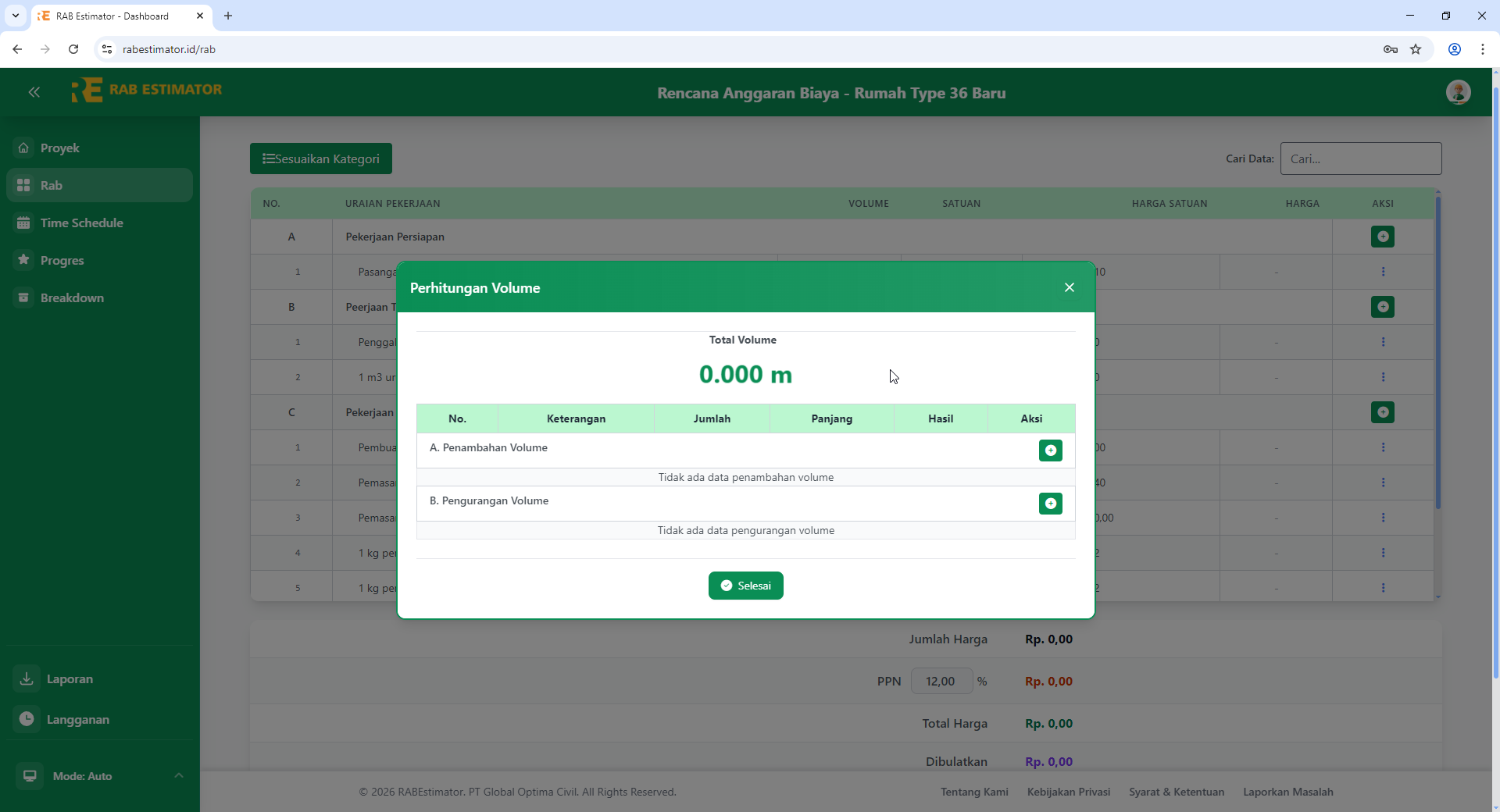
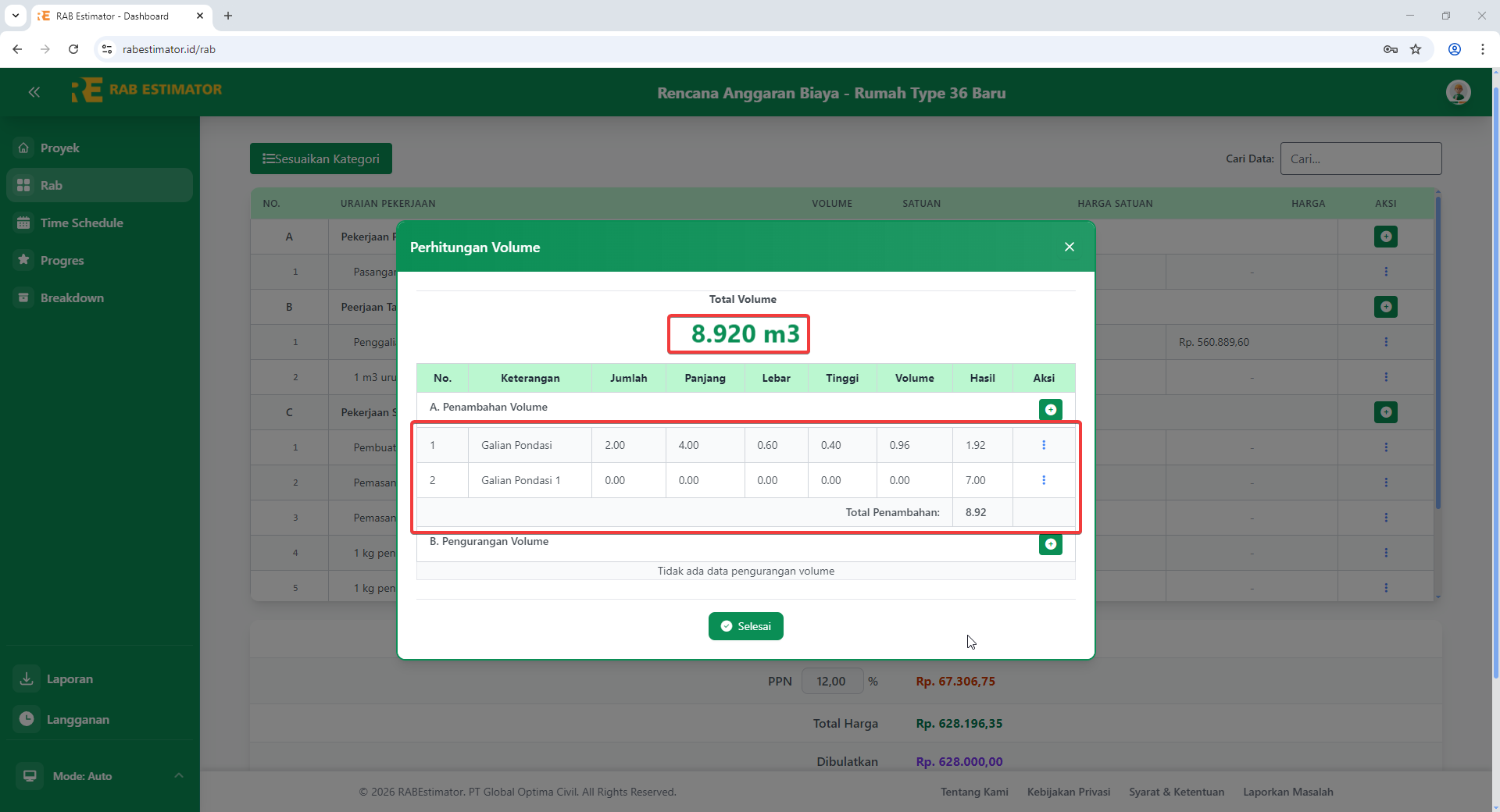
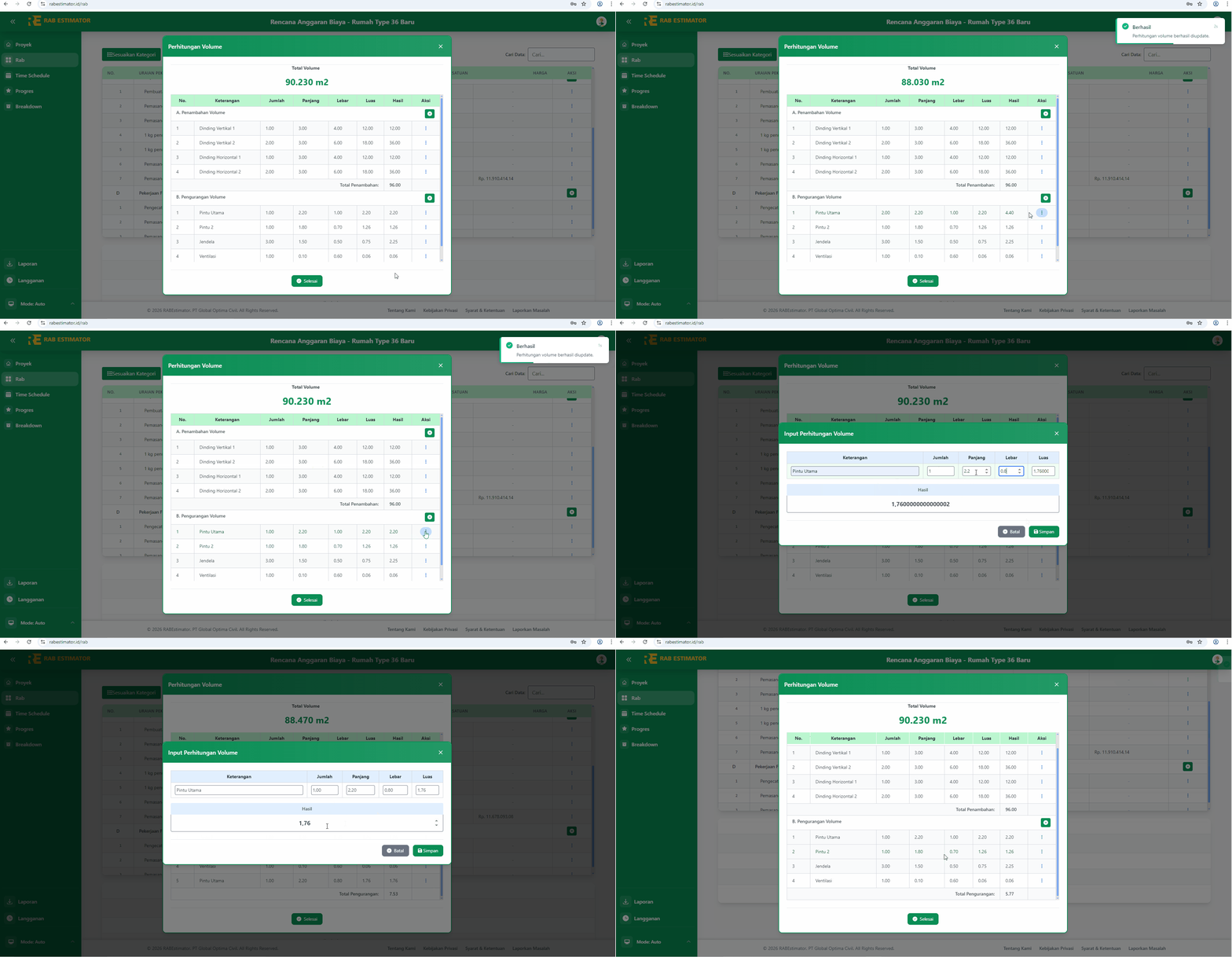
Modal perhitungan volume menampilkan:
- Total Volume – Hasil akumulasi semua baris perhitungan
- Tabel Rincian – Daftar baris perhitungan yang telah diinput
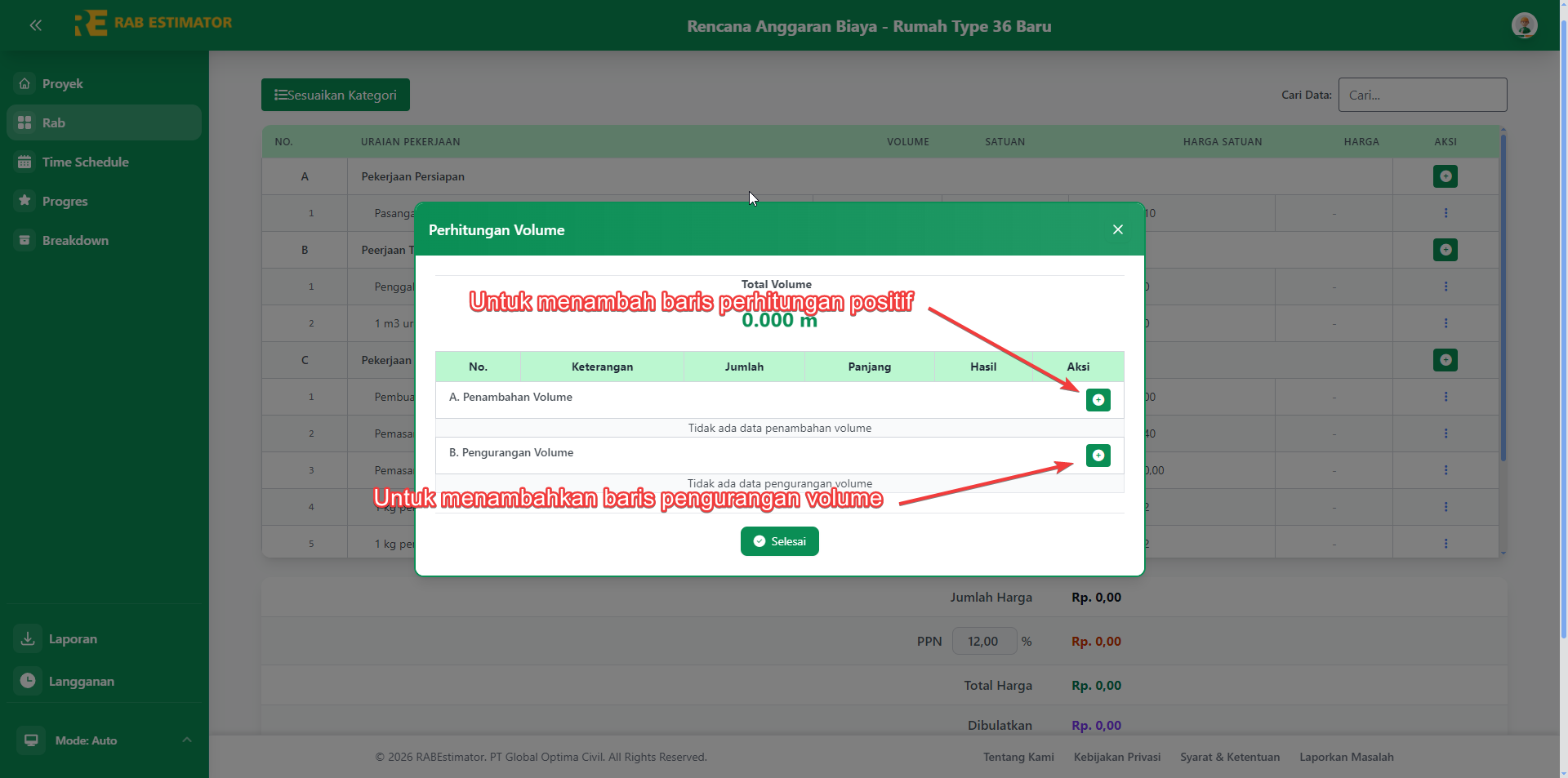
- Tombol Tambah (+) – Untuk menambah baris perhitungan positif
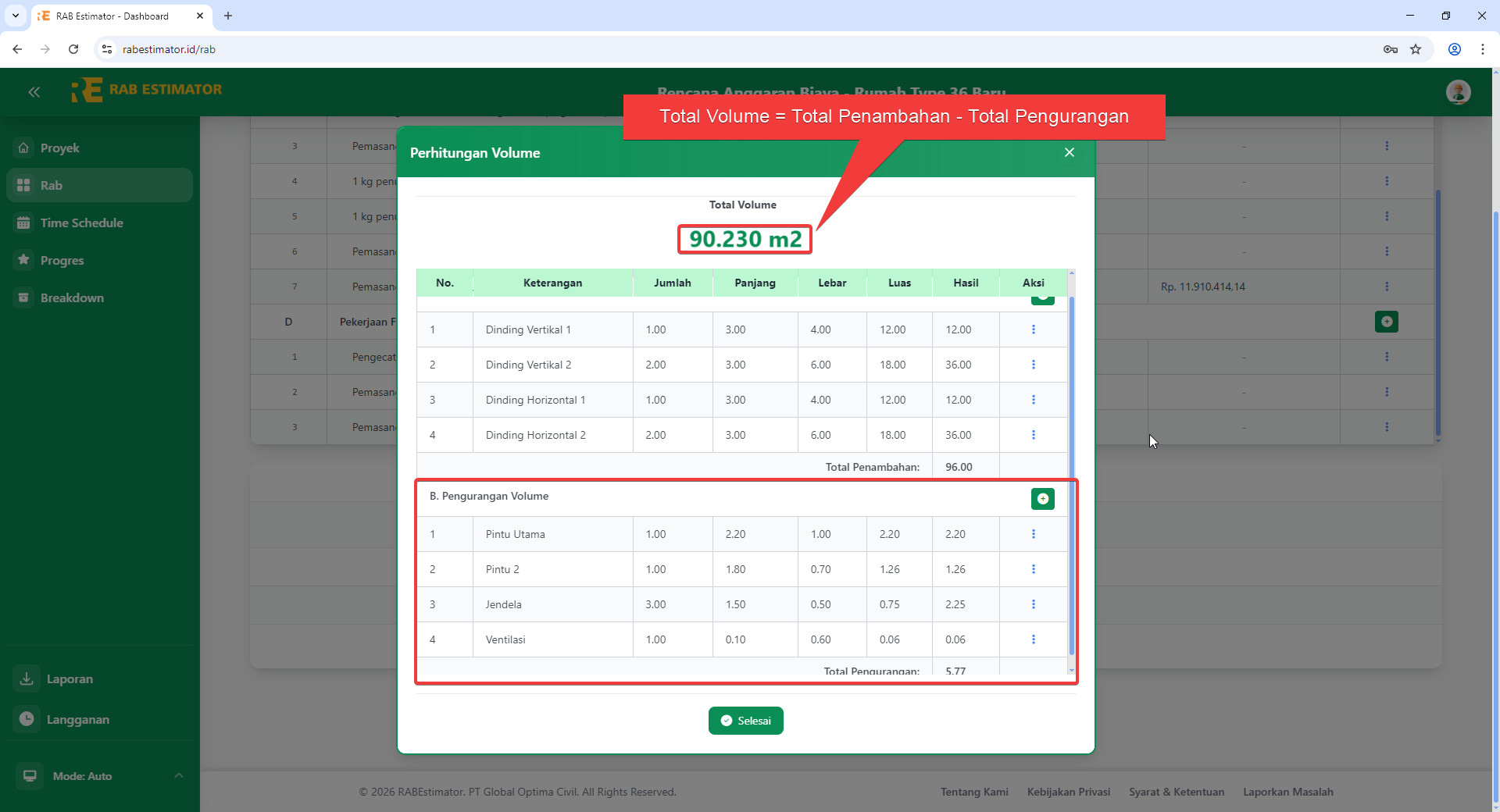
- Tombol Kurang (-) – Untuk menambah baris pengurangan volume
Input Volume untuk Satuan m³
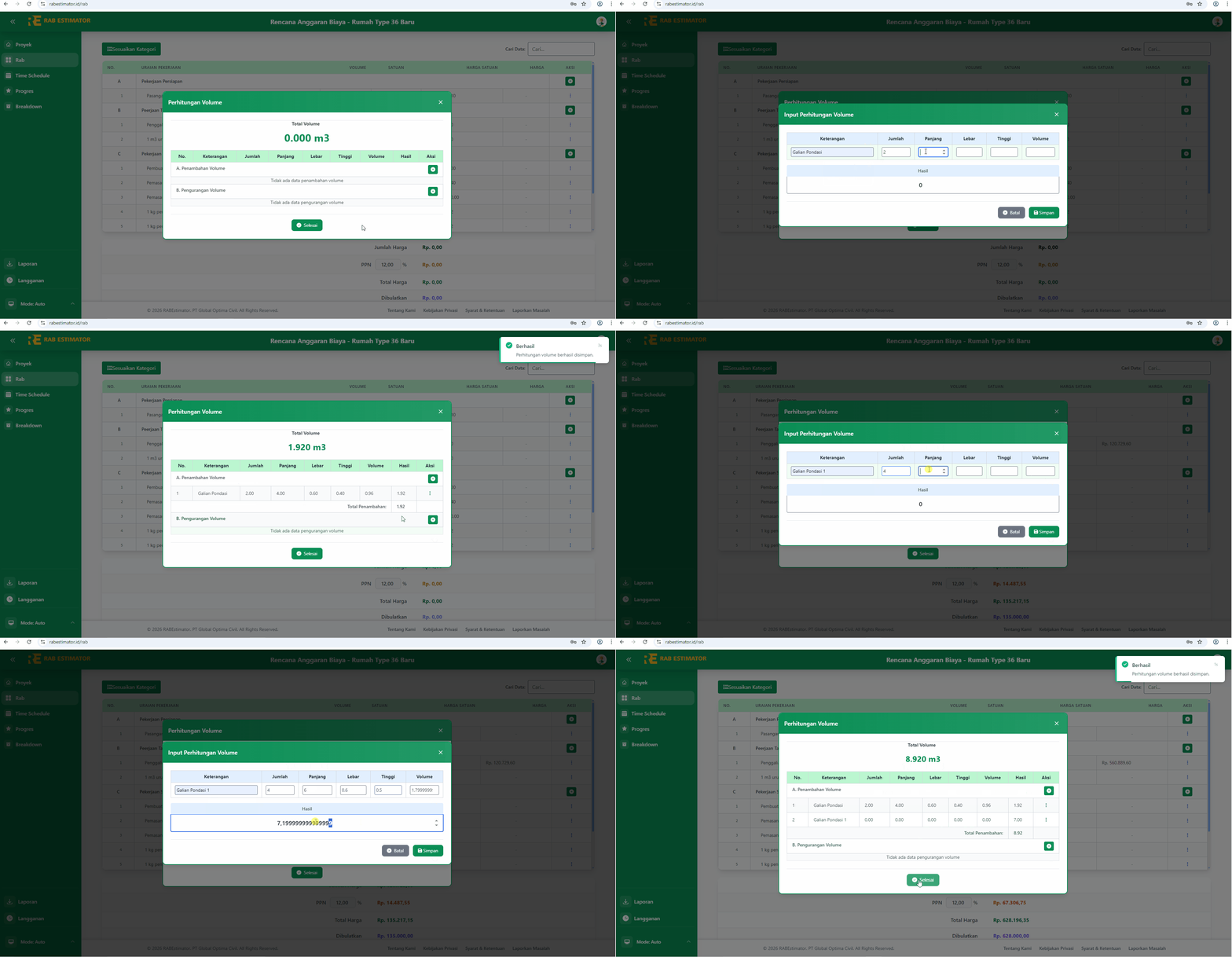
Untuk pekerjaan dengan satuan m³ (meter kubik), field input yang tersedia adalah:
- Uraian/Keterangan – Deskripsi bagian yang dihitung
- Jumlah – Berapa banyak bagian yang sama
- Panjang (P) – Ukuran panjang dalam meter
- Lebar (L) – Ukuran lebar dalam meter
- Tinggi (T) – Ukuran tinggi/kedalaman dalam meter
Rumus: Volume = Jumlah × P × L × T
Pengurangan Volume
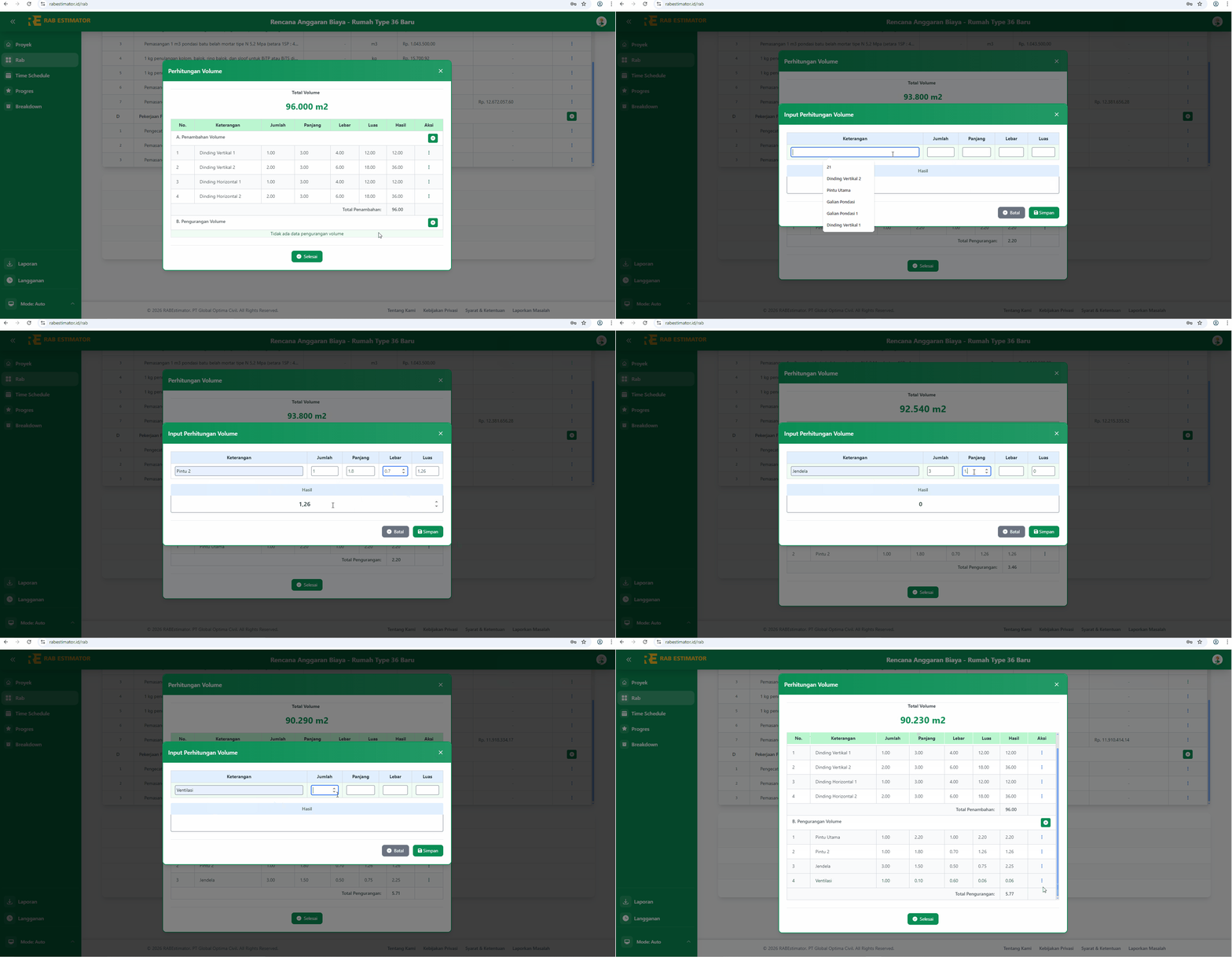
Dalam konstruksi, sering kali ada bagian yang perlu dikurangi (misalnya lubang jendela pada dinding). Gunakan tombol (-) berwarna biru untuk menambah baris pengurangan.
Volume untuk Satuan Lainnya
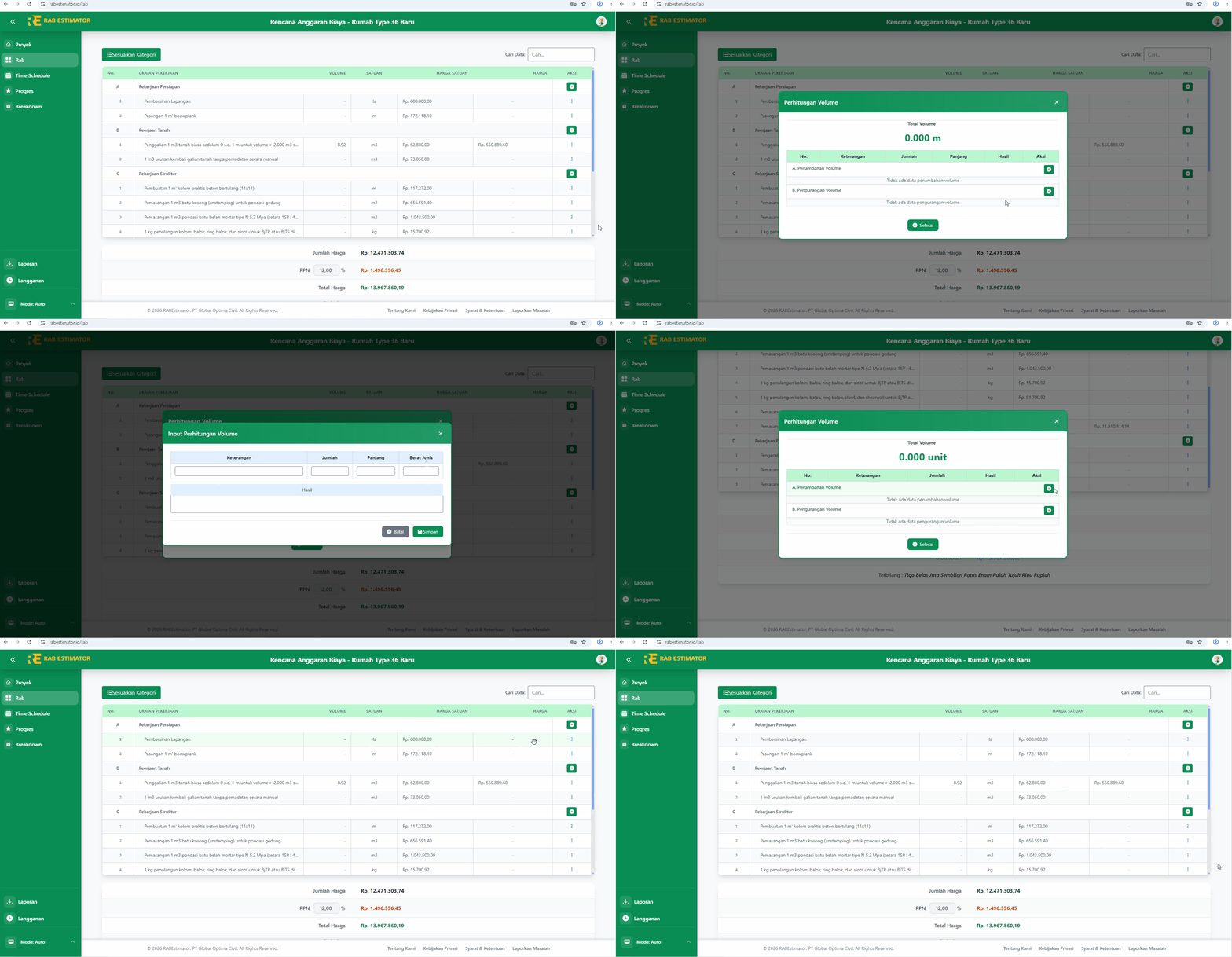
RAB Estimator menyesuaikan field input berdasarkan satuan:
- m² – Field: Panjang × Lebar (atau Panjang × Tinggi)
- m – Field: Panjang saja
- kg – Field: Berat per unit × Jumlah
- unit/bh – Field: Jumlah saja
- ls – Field: Jumlah (biasanya 1)
Edit & Hapus Perhitungan
Untuk mengedit atau menghapus baris perhitungan, klik ikon aksi pada baris yang ingin diubah. Semua perubahan akan langsung memperbarui Total Volume.
Hasil di Tabel RAB
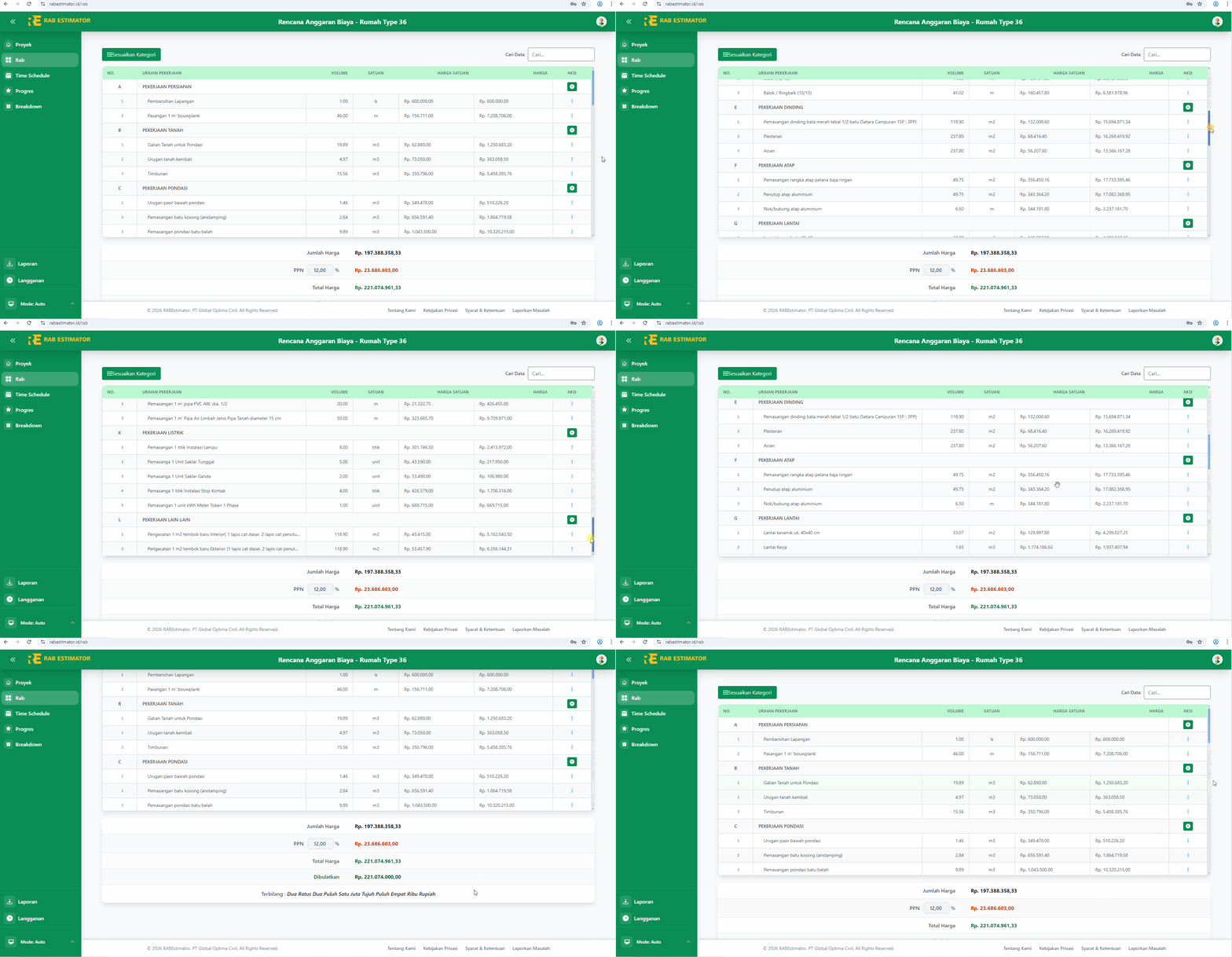
Setelah volume diinput, tabel RAB akan menampilkan kolom Volume dan Harga Total (Volume × Harga Satuan) secara langsung. Rekapitulasi di bawah tabel juga diperbarui.
Langkah Selanjutnya
RAB Anda sekarang sudah lengkap dengan volume dan harga! Pada episode berikutnya, kita akan mempelajari fitur Breakdown yang menghitung otomatis total kebutuhan material, upah, dan alat.